
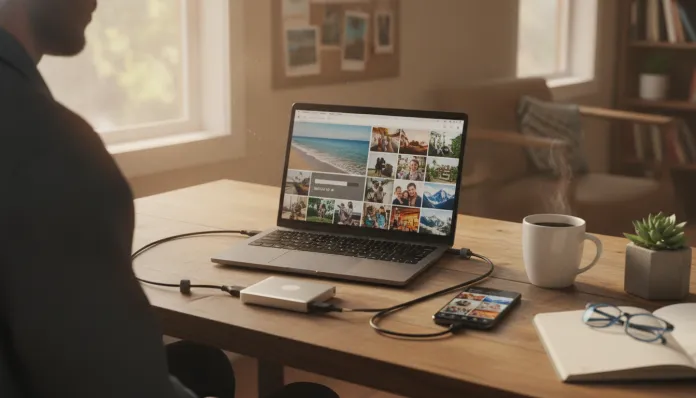
Por que suas fotos merecem mais atenção do que você imagina
Você já parou para pensar no que perderia se seu celular fosse roubado, caísse na água ou simplesmente parasse de funcionar hoje? Para muita gente, a resposta vai além de um aparelho eletrônico caro: estamos falando de registros de aniversários, viagens, momentos com pessoas que já não estão mais por perto, primeiros passos de filhos e netos. Fotos são memórias — e memórias não têm preço.
O problema é que a maioria das pessoas ainda trata o backup como uma tarefa para “fazer depois”. Esse “depois” raramente chega, e quando o celular some ou quebra, a perda é irreversível. Diferente de um arquivo de trabalho que pode ser recriado, uma foto de 2019 em que você abraça alguém especial simplesmente não volta.
A boa notícia é que fazer backup das fotos do celular ficou muito mais simples nos últimos anos. Com os recursos disponíveis em 2026, é possível proteger sua galeria de forma automática, gratuita (ou a baixo custo) e sem precisar ser um especialista em tecnologia. Neste guia, você vai entender as opções disponíveis, como usá-las e quais cuidados tomar para que suas memórias estejam sempre seguras.
O que é backup e por que ele é essencial
Backup é, em termos simples, uma cópia de segurança dos seus arquivos armazenada em um local diferente do original. No caso das fotos, significa ter uma segunda cópia — ou até uma terceira — em algum lugar que não seja apenas a memória interna do seu celular.
O conceito mais recomendado por especialistas em segurança digital é conhecido como regra 3-2-1: mantenha três cópias dos seus dados, em dois tipos de mídia diferentes, sendo uma delas em um local externo (fora do seu dispositivo principal). Essa abordagem garante que, mesmo em cenários extremos — como um incêndio ou um roubo —, seus arquivos sobrevivam.
Para fotos do celular, isso pode ser traduzido de forma prática:
- Uma cópia na memória do celular (o original)
- Uma cópia na nuvem (serviço online)
- Uma cópia em um HD externo ou computador
Nem todo mundo vai seguir os três passos à risca, mas qualquer proteção já é melhor do que nenhuma.
Backup automático na nuvem: as principais opções
A forma mais prática de proteger suas fotos é ativar o backup automático em um serviço de armazenamento em nuvem. Esses serviços enviam suas fotos para servidores externos sempre que você está conectado ao Wi-Fi — sem que você precise fazer nada manualmente.
Google Fotos
O Google Fotos é uma das soluções mais populares do mundo e funciona bem tanto em Android quanto em iPhone. Ele oferece armazenamento ilimitado para fotos em qualidade original, mas com uma limitação: cada conta Google tem 15 GB gratuitos compartilhados entre Gmail, Drive e Fotos. Quando esse limite é atingido, é necessário contratar um plano pago (o Google One).
Para ativar:
- Abra o aplicativo Google Fotos no celular
- Toque na foto de perfil no canto superior direito
- Acesse “Ativar backup” ou “Configurações de backup”
- Ligue a opção de backup e escolha a qualidade desejada
- Selecione “Somente Wi-Fi” para evitar consumo de dados móveis
iCloud (para usuários de iPhone)
Quem usa iPhone tem o iCloud como opção nativa. O serviço da Apple sincroniza automaticamente a biblioteca de fotos com os servidores da empresa. O plano gratuito oferece 5 GB, e planos maiores são pagos.
Para ativar:
- Vá em Ajustes > [seu nome] > iCloud
- Toque em Fotos
- Ative a opção “Fotos do iCloud”
Amazon Photos
Usuários do Amazon Prime têm acesso ao Amazon Photos, que oferece armazenamento ilimitado de fotos em resolução original como benefício incluso na assinatura. É uma alternativa pouco conhecida, mas muito vantajosa para quem já assina o serviço.
Backup manual em computador ou HD externo
Além da nuvem, guardar uma cópia física das fotos em um computador ou HD externo é uma camada extra de segurança importante — especialmente para quem tem muitas fotos de alta resolução.
No Windows
- Conecte o celular ao computador com um cabo USB
- Desbloqueie o celular e, se solicitado, autorize a transferência de arquivos
- Abra o Explorador de Arquivos e localize o celular como um dispositivo externo
- Navegue até a pasta DCIM (onde ficam as fotos)
- Copie as pastas para uma pasta no computador ou HD externo
No Mac (com iPhone)
- Conecte o iPhone ao Mac com o cabo USB
- Abra o aplicativo Fotos ou o Image Capture (Captura de Imagem)
- Selecione as fotos desejadas e clique em Importar
Dica importante
Organize as pastas por data ou evento ao transferir as fotos. Isso evita bagunça e facilita muito encontrar imagens específicas no futuro.
Cuidados com segurança: o que muita gente ignora
Fazer backup é fundamental, mas é igualmente importante garantir que esse backup seja seguro — ou seja, que as suas fotos não fiquem expostas a acessos indevidos.
Use senhas fortes nas contas de nuvem
Sua conta do Google ou da Apple protege todas as suas fotos. Use senhas longas (pelo menos 12 caracteres, com letras, números e símbolos) e ative a autenticação em dois fatores — isso significa que, mesmo que alguém descubra sua senha, precisará de um segundo código (enviado por SMS ou aplicativo) para acessar a conta.
Cuidado com redes Wi-Fi públicas
Evite fazer backup automático em redes de Wi-Fi públicas, como de aeroportos ou shoppings. Prefira usar a rede doméstica ou o pacote de dados do seu celular para sincronizações sensíveis.
Revise quem tem acesso às suas fotos
Se você compartilha álbuns no Google Fotos ou no iCloud com outras pessoas, revise periodicamente essa lista de acesso. Pessoas que já não fazem parte da sua vida não precisam ver seus registros pessoais.
Atenção ao apagar fotos do celular
Ao liberar espaço no celular, sempre confirme que o backup já foi concluído antes de deletar imagens. No Google Fotos, por exemplo, há uma função específica chamada “Liberar espaço” que só remove do celular as fotos que já foram enviadas à nuvem com sucesso.
Aplicativos alternativos que vale conhecer
Além das opções principais, existem outros aplicativos que podem complementar sua estratégia de backup:
- Microsoft OneDrive — integrado ao Windows e disponível para Android e iPhone; oferece 5 GB grátis e funciona bem para quem já usa o ecossistema Microsoft
- Dropbox — um dos pioneiros no armazenamento em nuvem, com 2 GB gratuitos e planos pagos
- pCloud — menos conhecido, mas oferece planos com pagamento único (sem mensalidade) e criptografia de ponta a ponta
- Internxt — alternativa focada em privacidade, com armazenamento criptografado
Ter um aplicativo de backup alternativo não é exagero — é redundância inteligente. Se um serviço sair do ar ou encerrar as atividades, você tem outro como reserva.
Rotina de backup: como criar um hábito que funciona
De nada adianta configurar o backup uma vez e esquecer. Criar uma rotina simples garante que suas fotos estejam sempre protegidas.
Checklist mensal recomendado:
- Verificar se o backup automático está ativo e funcionando
- Conferir se o espaço em nuvem não está cheio (quando a nuvem lota, o backup para)
- Transferir fotos importantes para o HD externo ou computador
- Excluir duplicatas para economizar espaço
- Revisar permissões de acesso a álbuns compartilhados
Uma forma de não esquecer é associar essa verificação a outra tarefa que você já faz mensalmente — como pagar contas ou organizar documentos. Assim como cuidar da saúde e da alimentação exige constância (e não uma ação isolada), proteger suas memórias digitais também é uma prática contínua. Da mesma forma que uma boa rotina de exercícios em casa precisa de consistência para trazer resultados, o backup só funciona de verdade quando se torna hábito.
Conclusão: não espere perder para aprender a proteger

A perda de fotos é um dos acidentes digitais mais comuns e, ao mesmo tempo, um dos mais evitáveis. Com as ferramentas disponíveis em 2026 — muitas delas gratuitas e automáticas —, não há justificativa técnica para ficar sem backup. O único obstáculo real é a procrastinação.
Se você leu até aqui e ainda não tem backup ativo, este é o momento certo: abra agora o Google Fotos, o iCloud ou qualquer outro serviço de sua preferência e ative a sincronização automática. Leva menos de cinco minutos — e pode poupar anos de memórias.
Revise suas configurações periodicamente, use senhas fortes, mantenha pelo menos duas cópias das fotos mais importantes e adote a nuvem como aliada, não como algo complicado. Suas memórias merecem esse cuidado.